3 aplikácie
ViedME, Google Fit a Health Connect spolupracujú na Androide.
 VIEDME PRIVATE CHALLENGES
Sledovanie krokov na Androide funguje cez Health Connect. Najjednoduchšia cesta pre väčšinu používateľov je nainštalovať Google Fit, povoliť mu sledovanie krokov, prepojiť ho s Health Connect a potom povoliť ViedME čítať dáta o krokoch.
3 aplikácie
ViedME, Google Fit a Health Connect spolupracujú na Androide.
Najprv Google Fit
Použite Google Fit ako jednoduchý zdroj krokov, ak už nepoužívate inú fitness aplikáciu.
Viac možností
Health Connect vie prijímať dáta aj z aplikácií ako Samsung Health.
Video návod
Video vizuálne ukazuje celý Android setup: inštaláciu extra aplikácií, prípravu Google Fit, prepojenie Health Connect a nastavenie ViedME na čítanie krokov.
Otvoriť na YouTubeNajprv nainštalujte
Google Fit je najjednoduchší zdroj krokov pre väčšinu používateľov. Health Connect je Android vrstva oprávnení, cez ktorú ViedME číta povolené dáta o krokoch.
Skôr než začnete
Predstavte si to ako krátku reťaz: Google Fit zaznamená vaše kroky, Health Connect súkromne zdieľa dáta medzi povolenými aplikáciami a ViedME prečíta povolené dáta pre rebríček vašej krokovej výzvy. Ak už používate Samsung Health alebo inú aplikáciu kompatibilnú s Health Connect, môžete ju použiť ako zdroj krokov. Pre prvé nastavenie na Androide je však Google Fit zvyčajne najjednoduchšia cesta.
Postup
Začnite tromi aplikáciami potrebnými pre najjednoduchší Android setup. ViedME spúšťa výzvu, Google Fit sleduje vaše kroky a Health Connect zdieľa schválené health dáta medzi aplikáciami.
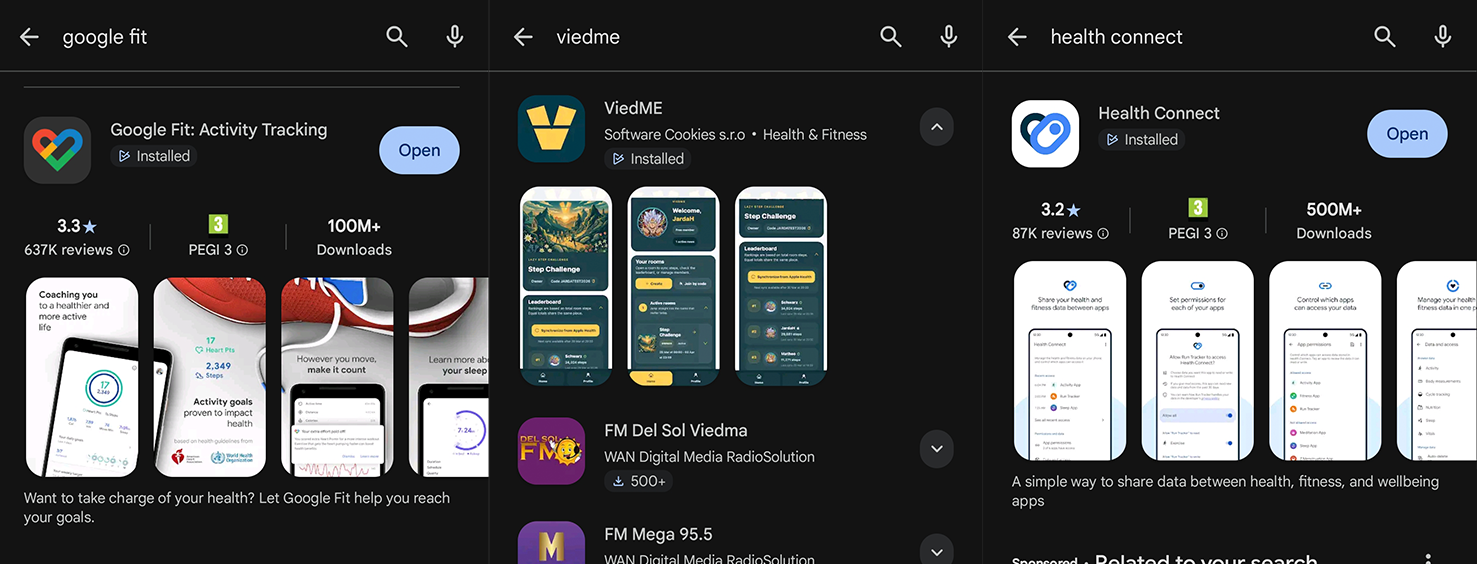
Otvorte Google Fit, prihláste sa Google účtom a dokončite úvodné obrazovky. Keď Android požiada o oprávnenie k aktivite alebo fyzickej aktivite, povoľte ho, aby Google Fit vedel počítať kroky z telefónu.
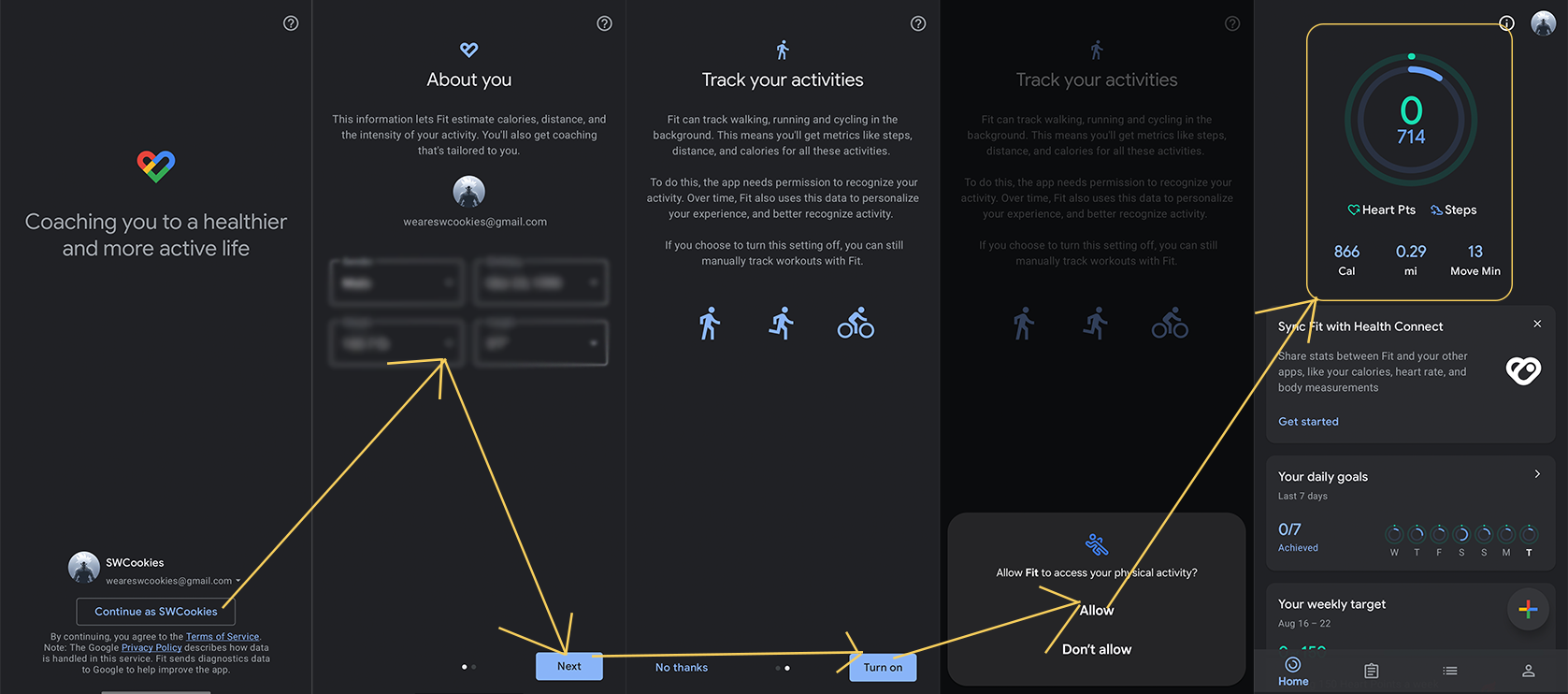
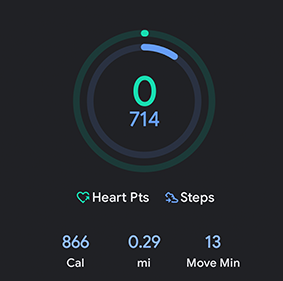
Pred ďalším prepojením overte, že Google Fit po pohybe ukazuje kroky. Zatiaľ nepotrebujete dokonalé číslo. Stačí vidieť, že sledovanie krokov je aktívne.
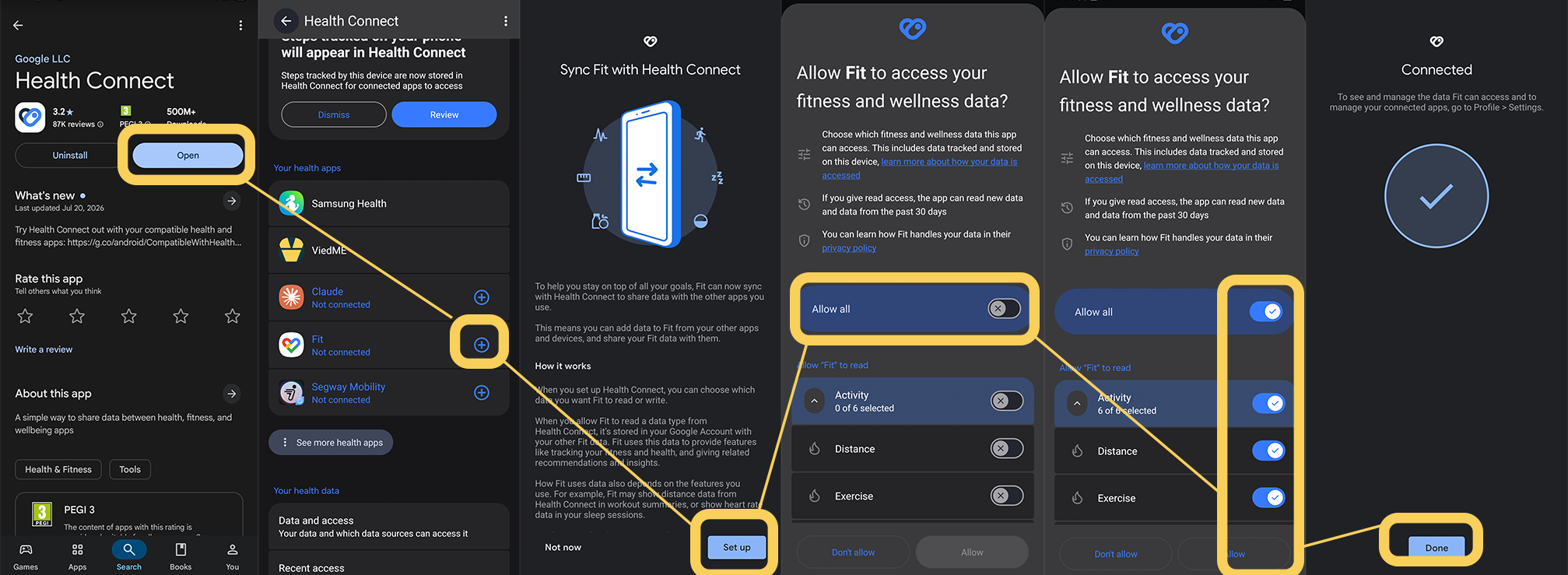
Otvorte Health Connect a prejdite do oprávnení aplikácií. Tu rozhodujete, ktoré aplikácie môžu čítať alebo zapisovať health dáta vo vašom telefóne.
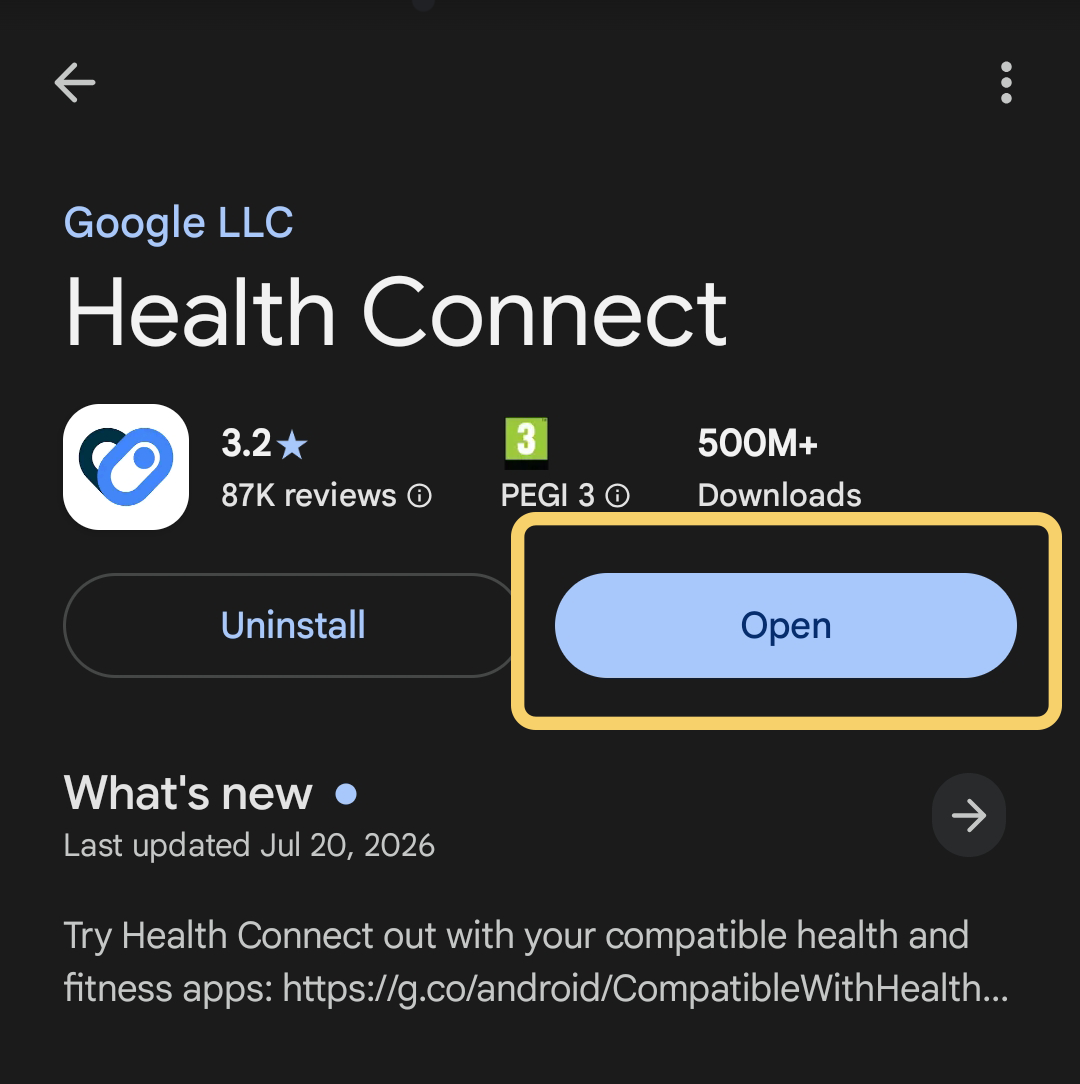
Nájdite Google Fit v Health Connect. Ak vaša verzia zobrazuje plus alebo tlačidlo na pridanie aplikácie, použite ho na pridanie Google Fit. Potom povoľte Google Fit zdieľať dáta o krokoch s Health Connect.
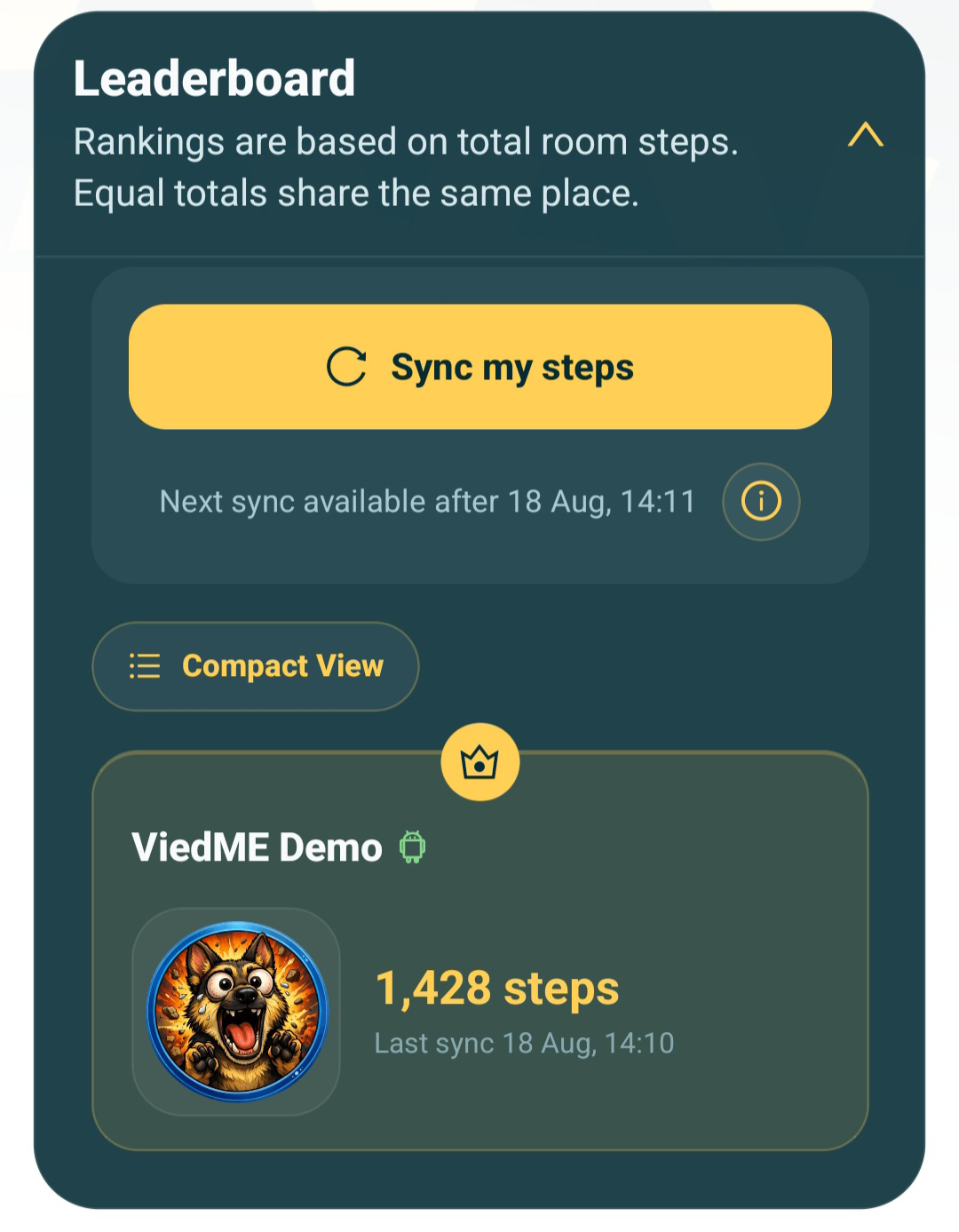
Vráťte sa do ViedME, otvorte krokovú výzvu a klepnite na synchronizáciu krokov. Keď Android požiada o oprávnenie Health Connect, povoľte ViedME čítať kroky. Potom skontrolujte, že sa počet krokov zobrazil vo výzve.
Dôležitá poznámka
Health Connect je súčasťou mnohých novších verzií Androidu. Na Androide 14 a novšom ho často otvoríte v systémových nastaveniach. Na starších verziách môže byť potrebné nainštalovať aplikáciu Health Connect z Google Play. Cieľ je vždy rovnaký: povoliť aplikáciu, ktorá sleduje vaše kroky, a povoliť ViedME, aby ich mohlo čítať.
Ďalšie zdroje krokov
Ak používate Samsung Health, môžete ho prepojiť cez Health Connect namiesto Google Fit, pokiaľ má Samsung Health povolené zapisovať kroky a ViedME má povolené ich čítať.
Health Connect podporuje viac aplikácií než iba Google Fit. Platí rovnaké pravidlo: vaša tracking aplikácia musí posielať kroky do Health Connect a ViedME musí mať povolené čítať kroky z Health Connect.
Ak zapisuje kroky naraz viac aplikácií, výsledky môžu pôsobiť zmätočne. Pre najjednoduchší zážitok začnite s jednou zdrojovou aplikáciou a najprv overte, že funguje.
FAQ
Google Fit je jednoduchý krokomer. Health Connect je Android vrstva oprávnení, ktorá umožňuje schváleným aplikáciám zdieľať health dáta. ViedME číta kroky z Health Connect pre Android krokové výzvy.
Áno. Health Connect vie fungovať aj s aplikáciami ako Samsung Health. Google Fit odporúčame v tomto návode preto, že je pre veľa Android používateľov najjednoduchší prvý setup.
Na Androide 14 a novšom môže byť Health Connect priamo v systémových nastaveniach. Vyhľadajte Health Connect v nastaveniach Androidu. Na starších verziách nainštalujte Health Connect z Google Play.
Skontrolujte, že Google Fit počíta kroky, Google Fit je prepojený v Health Connect, ViedME má oprávnenie čítať kroky a potom skúste synchronizáciu po krátkej chvíli znova.
Dokončite vo ViedME
Ak sa kroky nezobrazia hneď, trochu sa prejdite, raz otvorte Google Fit, potom sa vráťte do ViedME a skúste synchronizáciu znova. Prenos health dát medzi Android aplikáciami môže chvíľu trvať.