3 aplikace
ViedME, Google Fit a Health Connect spolupracují na Androidu.
 VIEDME PRIVATE CHALLENGES
Sledování kroků na Androidu funguje přes Health Connect. Nejjednodušší cesta pro většinu uživatelů je nainstalovat Google Fit, povolit mu sledování kroků, propojit ho s Health Connect a potom povolit ViedME číst data o krocích.
3 aplikace
ViedME, Google Fit a Health Connect spolupracují na Androidu.
Nejdřív Google Fit
Použijte Google Fit jako jednoduchý zdroj kroků, pokud už nepoužíváte jinou fitness aplikaci.
Více možností
Health Connect umí přijímat data i z aplikací jako Samsung Health.
Video návod
Video vizuálně ukazuje celý Android setup: instalaci extra aplikací, přípravu Google Fit, propojení Health Connect a nastavení ViedME pro čtení kroků.
Otevřít na YouTubeNejdřív nainstalujte
Google Fit je nejjednodušší zdroj kroků pro většinu uživatelů. Health Connect je Android vrstva oprávnění, přes kterou ViedME čte povolená data o krocích.
Než začnete
Představte si to jako krátký řetěz: Google Fit zaznamená vaše kroky, Health Connect soukromě sdílí data mezi povolenými aplikacemi a ViedME přečte povolená data pro žebříček vaší krokové výzvy. Pokud už používáte Samsung Health nebo jinou aplikaci kompatibilní s Health Connect, můžete ji použít jako zdroj kroků. Pro první nastavení na Androidu je ale Google Fit obvykle nejjednodušší cesta.
Postup
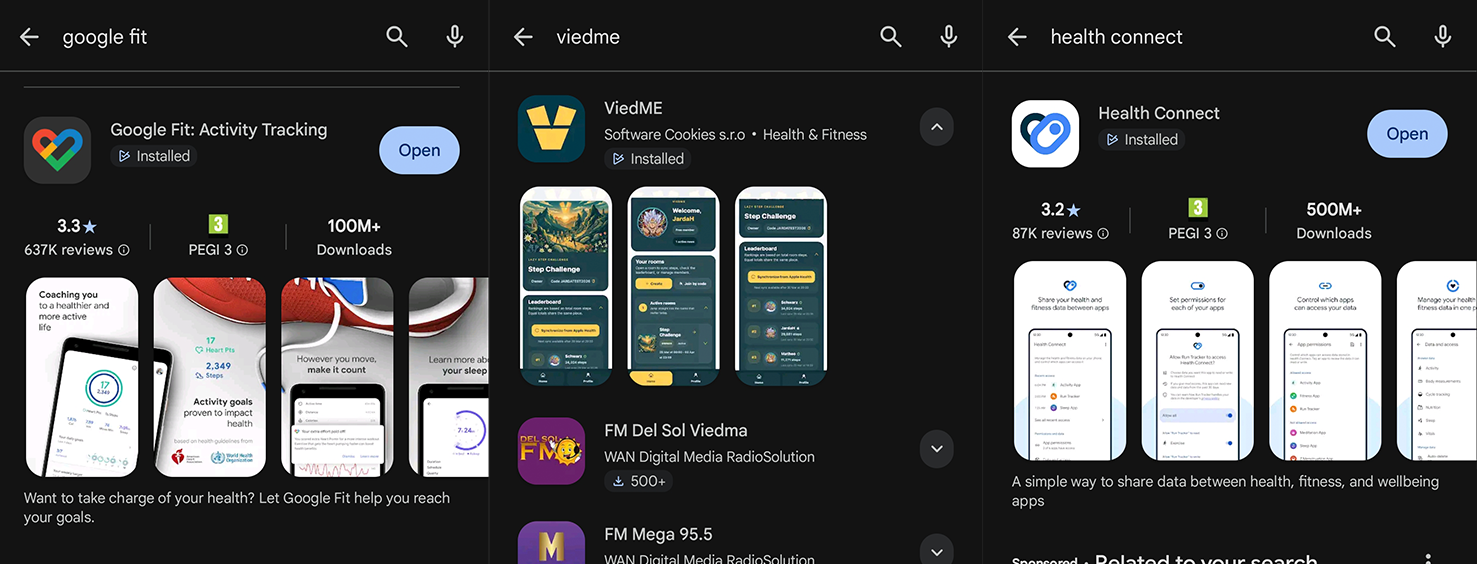
Začněte třemi aplikacemi potřebnými pro nejjednodušší Android setup. ViedME spouští výzvu, Google Fit sleduje vaše kroky a Health Connect sdílí schválená health data mezi aplikacemi.
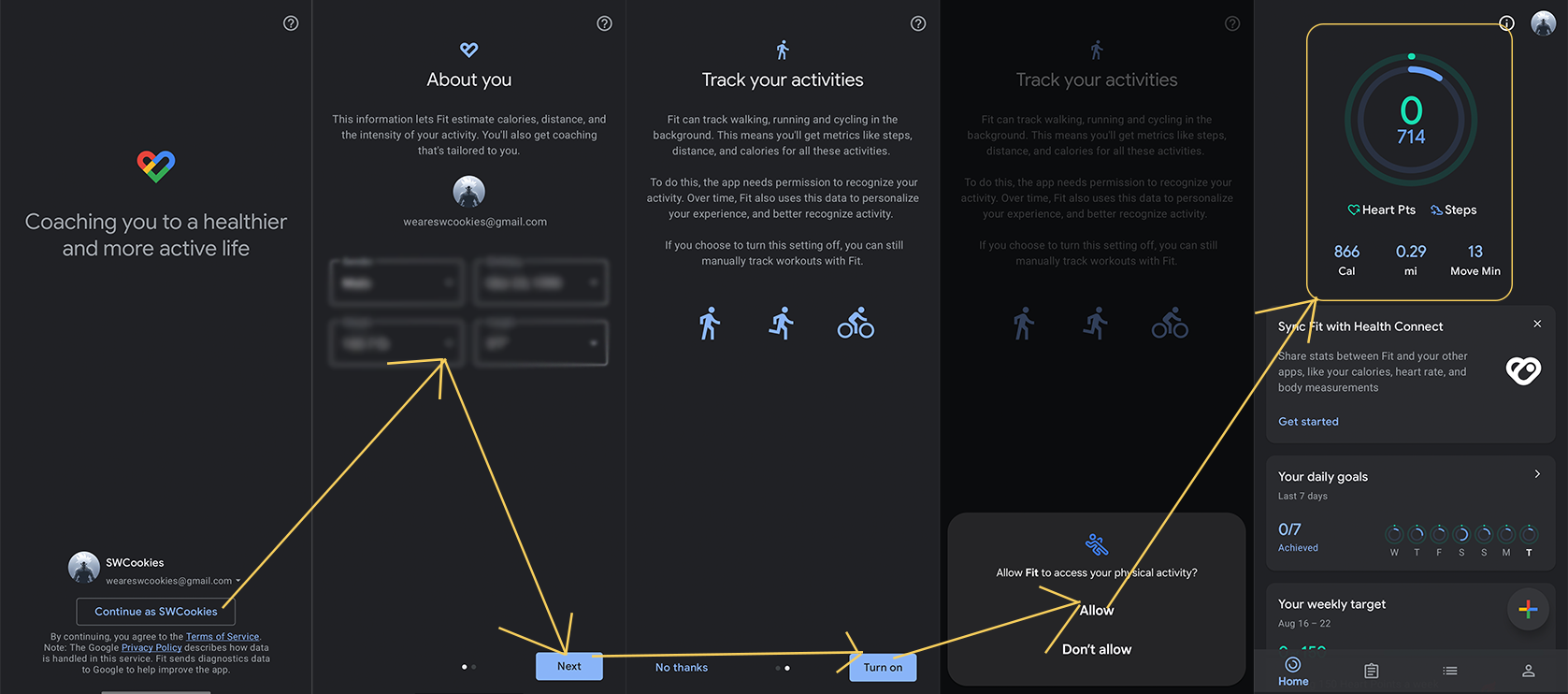
Otevřete Google Fit, přihlaste se Google účtem a dokončete úvodní obrazovky. Když Android požádá o oprávnění k aktivitě nebo fyzické aktivitě, povolte ho, aby Google Fit uměl počítat kroky z telefonu.
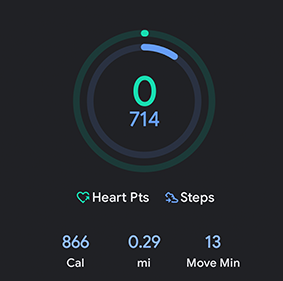
Před dalším propojením ověřte, že Google Fit po pohybu ukazuje kroky. Zatím nepotřebujete dokonalé číslo. Stačí vidět, že sledování kroků je aktivní.
Otevřete Health Connect a přejděte do oprávnění aplikací. Tady rozhodujete, které aplikace mohou číst nebo zapisovat health data ve vašem telefonu.
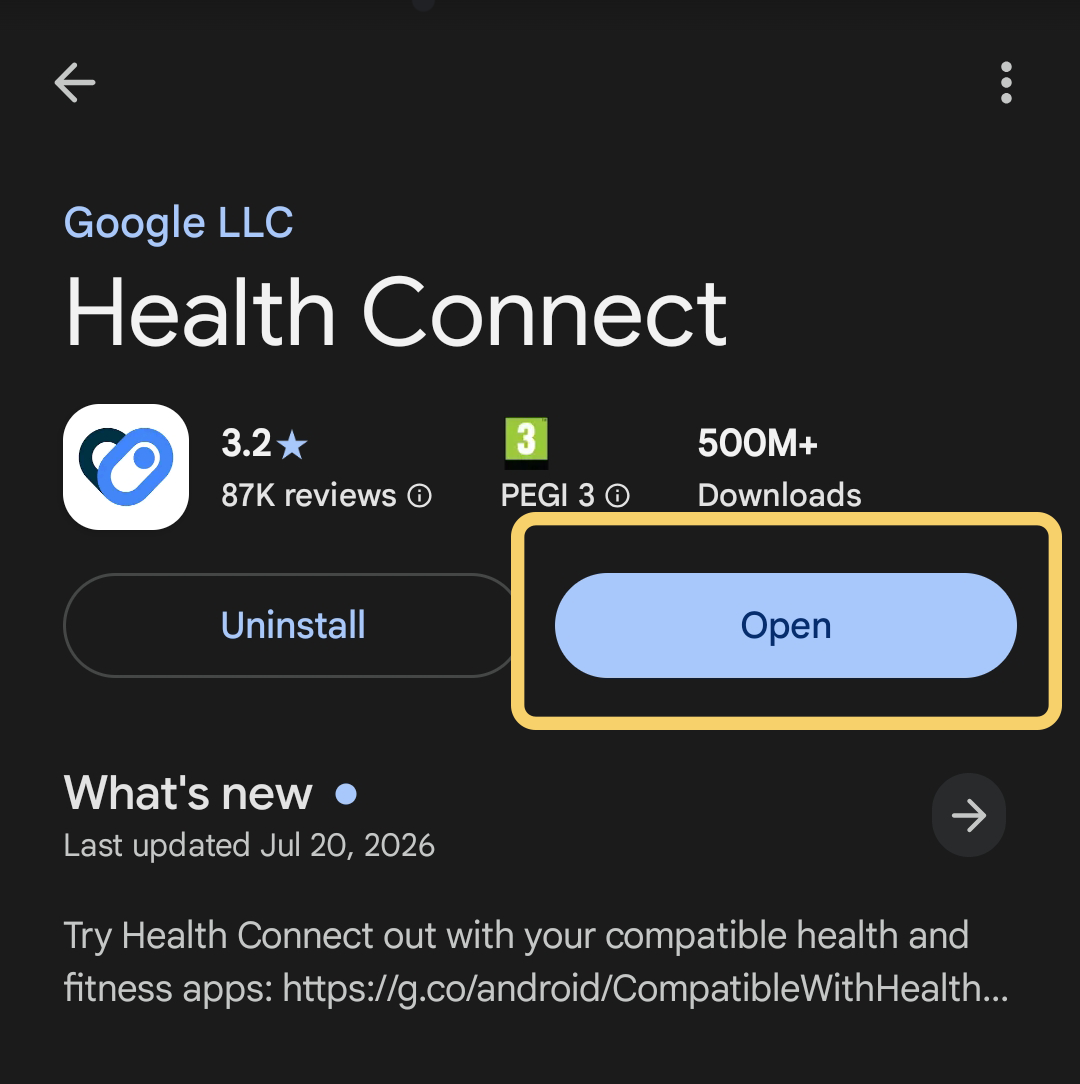
Najděte Google Fit v Health Connect. Pokud vaše verze zobrazuje plus nebo tlačítko pro přidání aplikace, použijte ho k přidání Google Fit. Potom povolte Google Fit sdílet data o krocích s Health Connect.
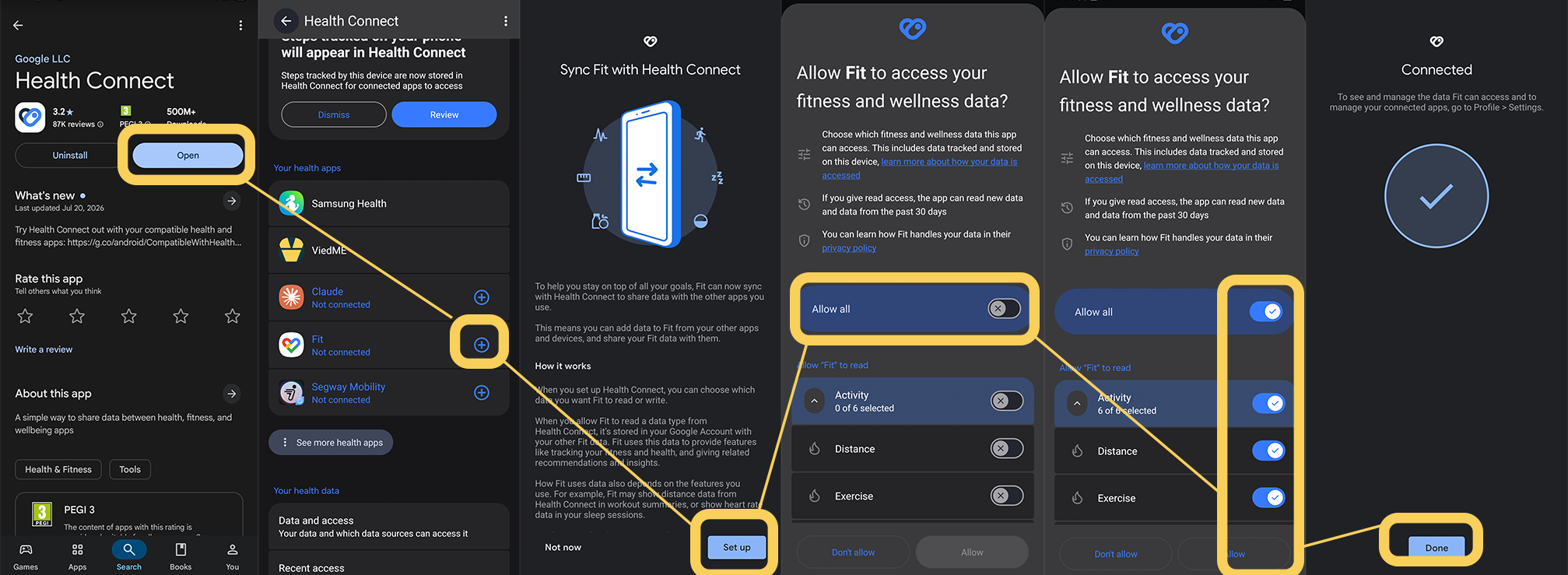
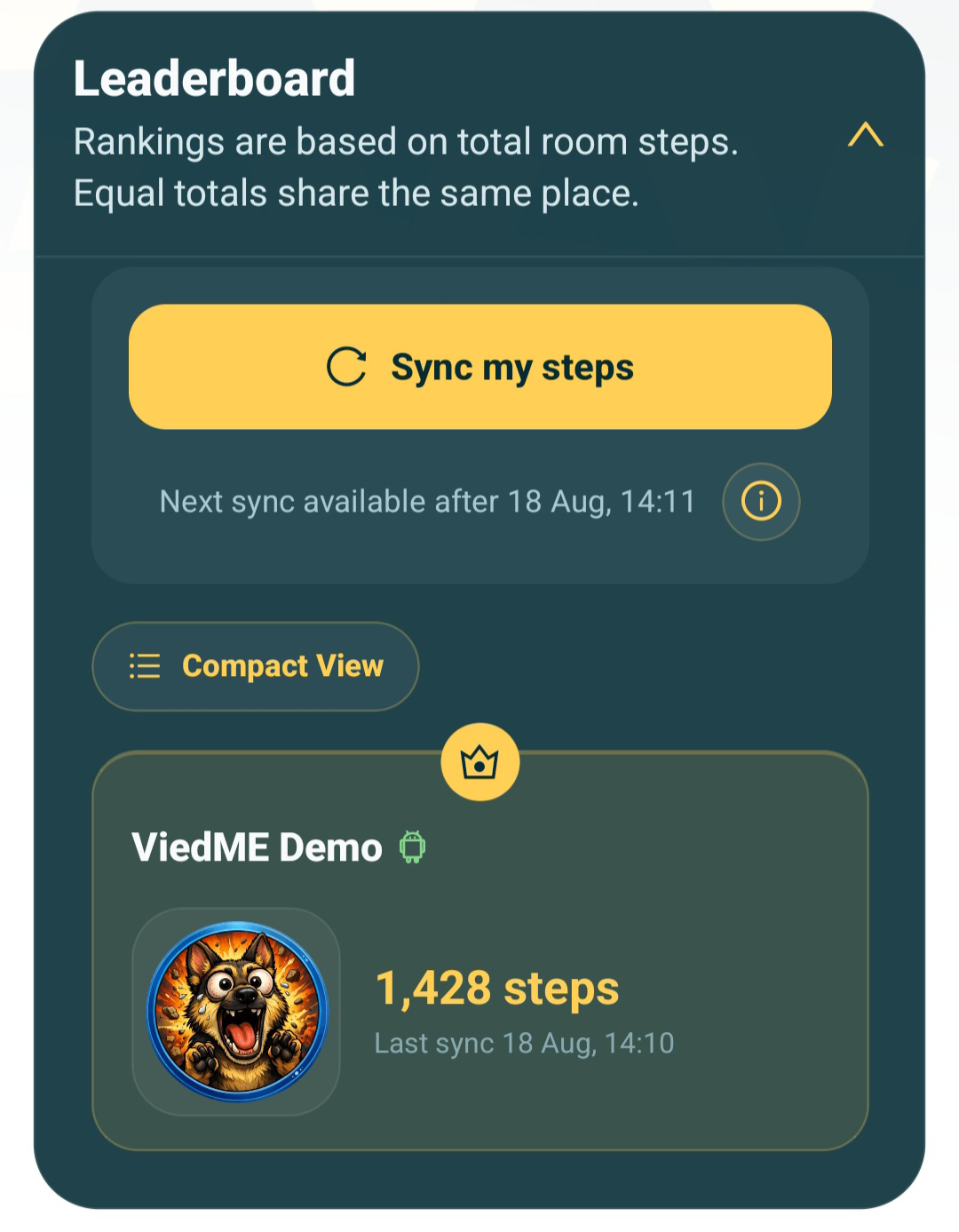
Vraťte se do ViedME, otevřete krokovou výzvu a klepněte na synchronizaci kroků. Když Android požádá o oprávnění Health Connect, povolte ViedME číst kroky. Potom zkontrolujte, že se počet kroků zobrazil ve výzvě.
Důležitá poznámka
Health Connect je součástí mnoha novějších verzí Androidu. Na Androidu 14 a novějším ho často otevřete v systémových nastaveních. Na starších verzích může být potřeba nainstalovat aplikaci Health Connect z Google Play. Cíl je vždy stejný: povolit aplikaci, která sleduje vaše kroky, a povolit ViedME, aby je mohlo číst.
Další zdroje kroků
Pokud používáte Samsung Health, můžete ho propojit přes Health Connect místo Google Fit, pokud má Samsung Health povoleno zapisovat kroky a ViedME má povoleno je číst.
Health Connect podporuje více aplikací než jen Google Fit. Platí stejné pravidlo: vaše tracking aplikace musí posílat kroky do Health Connect a ViedME musí mít povoleno číst kroky z Health Connect.
Pokud zapisuje kroky najednou více aplikací, výsledky mohou působit zmateně. Pro nejjednodušší zážitek začněte s jednou zdrojovou aplikací a nejdřív ověřte, že funguje.
FAQ
Google Fit je jednoduchý krokoměr. Health Connect je Android vrstva oprávnění, která umožňuje schváleným aplikacím sdílet health data. ViedME čte kroky z Health Connect pro Android krokové výzvy.
Ano. Health Connect umí fungovat i s aplikacemi jako Samsung Health. Google Fit doporučujeme v tomto návodu proto, že je pro mnoho Android uživatelů nejjednodušší první setup.
Na Androidu 14 a novějším může být Health Connect přímo v systémových nastaveních. Vyhledejte Health Connect v nastavení Androidu. Na starších verzích nainstalujte Health Connect z Google Play.
Zkontrolujte, že Google Fit počítá kroky, Google Fit je propojený v Health Connect, ViedME má oprávnění číst kroky a potom zkuste synchronizaci po krátké chvíli znovu.
Dokončete ve ViedME
Pokud se kroky nezobrazí hned, trochu se projděte, jednou otevřete Google Fit, potom se vraťte do ViedME a zkuste synchronizaci znovu. Přenos health dat mezi Android aplikacemi může chvíli trvat.